Reports
You can create various kinds of lists and reports to benefit your daily work.
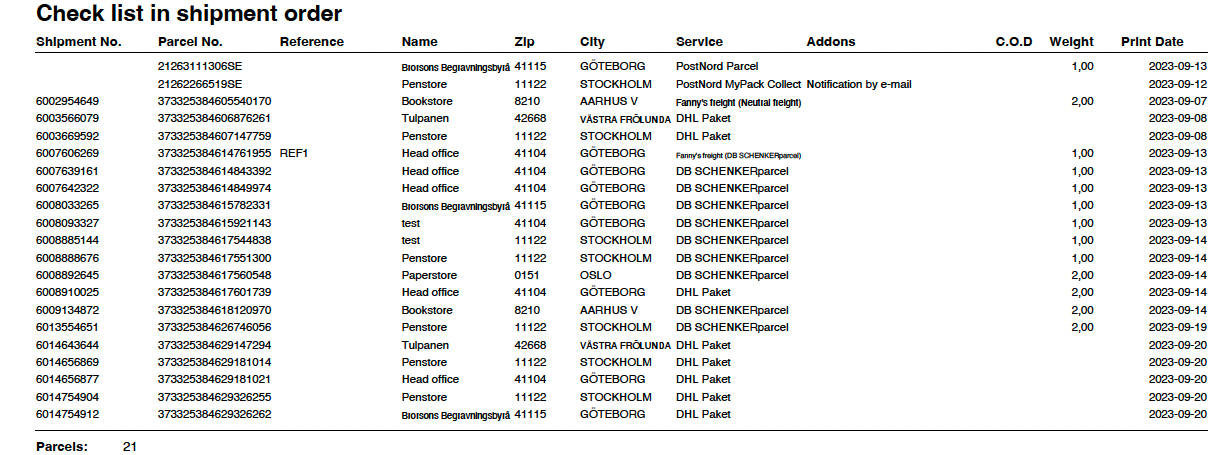
Check list - Get an overview of your shipments.
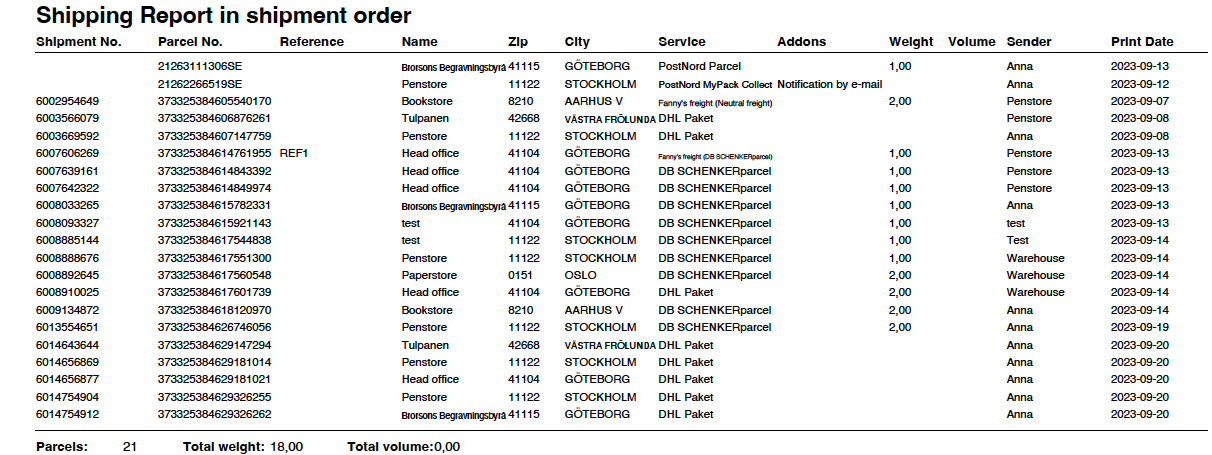
Shipping report - Get a specification of your shipments to hand over to a carrier or dispatcher.
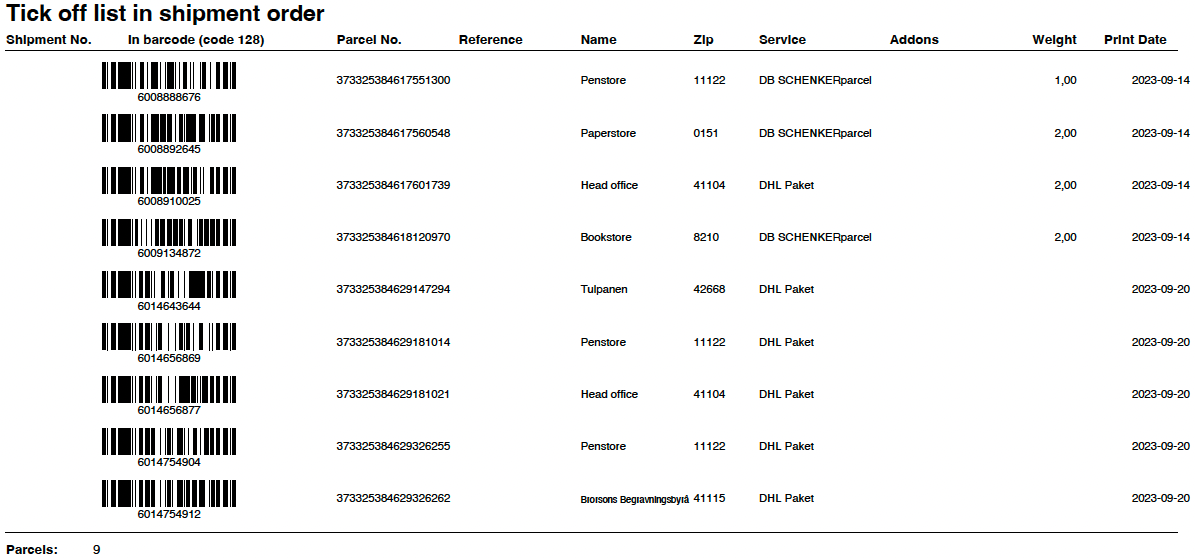
Tick off list - Get a list with a barcode for each shipment for easy scanning.
Delivery time report - Get shipment status based reports to actively work on shortening lead times
Price report - Get estimated shipment prices from your shipment history for better forecasting and statistical monitoring.
Scheduled shipment report - Get shipment history reports on a regular basis for better control of your delivery flow.
Huomaa
Your subscription plan decides which reports you can generate.
ESSENTIAL STANDARD |
Mene > Lähetykset.
Anna hakuarvot. Toimitusaikaraportti luodaan antamiesi hakuarvojen mukaan.
Valitse kohdassa Esittelytapa
 , Tyyppi kohdassa valitse Toimitusaikaraportti ja Lajittelujärjestys "Lähetysnumero" ja napsauta .
Select "Check list" as Type and select a Sort order.
Click to view the list in the GUI.
Click or to print the list/report directly.
Click to export the list/report to a text file or Microsoft Excel.
Mikäli haet raportin usein samoilla hakuehdoilla, voit luoda hakusuosikin.
Varo
Some carriers require specific shipment lists as a complement to EDI.
ESSENTIAL STANDARD |
Mene > Lähetykset.
Anna hakuarvot. Toimitusaikaraportti luodaan antamiesi hakuarvojen mukaan.
Valitse kohdassa Esittelytapa
, Tyyppi kohdassa valitse Toimitusaikaraportti ja Lajittelujärjestys "Lähetysnumero" ja napsauta .Select "Shipping report" as Type and select a Sort order.
Click to view the list in the GUI.
Click or to print the list/report directly.
Click to export the list/report to a text file or Microsoft Excel.
Mikäli haet raportin usein samoilla hakuehdoilla, voit luoda hakusuosikin.
ESSENTIAL STANDARD |
Mene > Lähetykset.
Anna hakuarvot. Toimitusaikaraportti luodaan antamiesi hakuarvojen mukaan.
Valitse kohdassa Esittelytapa
, Tyyppi kohdassa valitse Toimitusaikaraportti ja Lajittelujärjestys "Lähetysnumero" ja napsauta .Select "Tick off list" as Type and select a Sort order.
Click to view the list in the GUI.
Click or to print the list/report directly.
Click to export the list/report to a text file or Microsoft Excel.
Mikäli haet raportin usein samoilla hakuehdoilla, voit luoda hakusuosikin.
PROFESSIONAL PLUS |
Siirry kohtaan > .
Syötä hakuarvot löytääksesi lähetykset, jotka haluat mukaan.
Valitse Hintakysely-valintaruutu, jos haluat määrittää lopputulokseen lisättävän korotuksen.
Huomaa
Jos syötät sekä määrän että prosenttiluvun, määrä lisätään ensin ja sitten lasketaan prosenttiosuus.
Valitse Esitys-osassa välilehti
ja valitse Tyypiksi Hintaraportti.Select "Price report" as Type and select Sort order.
Click to view the list in the GUI.
Click or to print the list/report directly.
Click to export the list/report to a text file or Microsoft Excel.
Mikäli haet raportin usein samoilla hakuehdoilla, voit luoda hakusuosikin.
PREMIUM PLUS ADD-ON |
Mene > Lähetykset.
Anna hakuarvot. Toimitusaikaraportti luodaan antamiesi hakuarvojen mukaan.
Valitse Tila kohdassa, "Saapunut noutopisteeseen" ja/tai "Toimitettu".
Valitse kohdassa Esittelytapa
, Tyyppi kohdassa valitse Toimitusaikaraportti ja Lajittelujärjestys "Lähetysnumero" ja napsauta .Select “Delivery time report” as Type and set Sort order to “ShipmentNo”.
Varo
Lähetyksiä ei voi lajitella kollinumeron perusteella, koska raportointi tapahtuu lähetystasolla. Osassa kuljetuspalveluissa ei ole käytössä lähetysnumeroita ja tunnistamisen helpottamiseksi, tulisi lähetykselle määritellä tilausnumero tai viite.
Click to view the list in the GUI.
Click or to print the list/report directly.
Click to export the list/report to a text file or Microsoft Excel.
Vielä noutopisteissä olevat lähetykset saavat arvon sarakkeeseen Toimitusaika noutopisteeseen (päivissä). Kun lähetys on noudettu, näkyy lopullinen toimitusaika sarakkeessa Toimitusaika (päivissä).
Lähetykset joita ei toimiteta noutopisteisiin, vaan toimitus on suoraan vastaanottajalle saavat arvon sarakkeeseen Toimitusaika (päivissä).

Mikäli haet raportin usein samoilla hakuehdoilla, voit luoda hakusuosikin.
Huomaa
Before you can create delivery time reports make sure you have activated status reporting on your account.