Opsæt en WooCommerce ordrekanal
Opsæt en WooCommerce ordrekanal for at forbinde din WooCommerce-butik og starte automatisk ordreimport.
Inden du begynder
Før du begynder, skal du sørge for, at permalink-strukturen i WooCommerce er indstillet til Post navn.
Pas på
Hvis du bruger Profiladministration, skal du være opmærksom på, at bestillingskanaler oprettes i den aktuelle profilgruppe. Hvis en bestillingskanal kun skal tilhøre en specifik profilgruppe, skal den oprettes, mens du er logget ind på en profil i den profilgruppe.
Trin
Gå til
Vælg
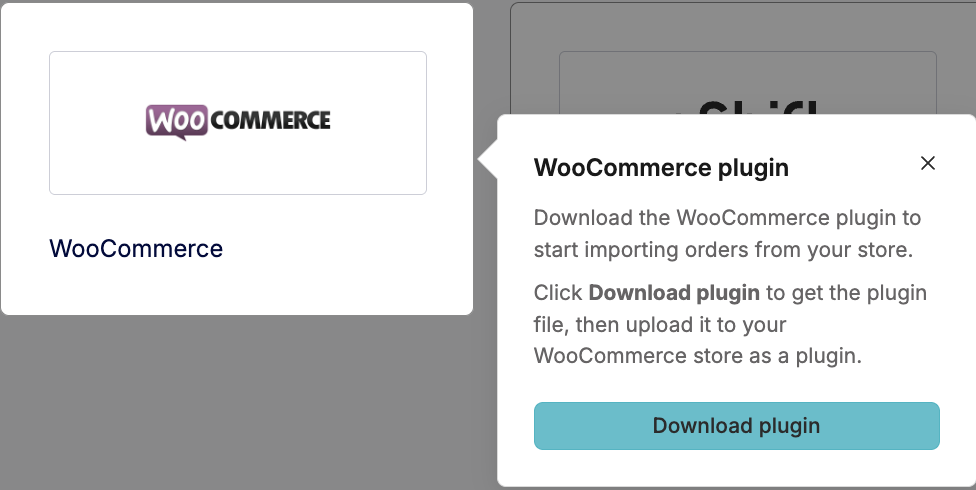
Vælg WooCommerce og følg instruktionerne for at downloade pluginen
I nShift Delivery, indtast et Navn
Tip
Brug klare og beskrivende navne for hver bestillingskanal for at forenkle administrationen.
Vælg Aktiv hvis bestillingskanalen skal begynde at importere ordrer med det samme
Vælg Opret forsendelser automatisk hvis forsendelser skal oprettes automatisk, når ordrer importeres
Bemærk
Muligheden Opfyld ordrer automatisk er endnu ikke tilgængelig. Lad indstillingen være uændret.
Vælg Forbind
I WooCommerce, autoriser forbindelsen mellem nShift Delivery og WooCommerce
Resultat
Efter forbindelsen er godkendt, oprettes WooCommerce-bestillingskanalen, og ordrerne synkroniseres automatisk.
Næste trin
Efter at have oprettet ordrekanalen, tilføj mindst én leveringsmulighed for at definere, hvordan forsendelser oprettes for ordrer fra denne kanal. Du skal forbinde en leveringsmulighed, før du kan oprette forsendelser. Se Opret en leveringsmulighed.
Feltbeskrivelser
Felt | Beskrivelse |
|---|---|
Aktiv | Aktiverer bestillingskanalen og muliggør import af ordrer |
Navn | Internt navn brugt til at identificere bestillingskanalen |
Opret forsendelser automatisk | Opretter automatisk forsendelser, når ordrer importeres |
Opfyld ordrer automatisk | Endnu ikke tilgængelig |
Ordrekanal-ID | Unik identifikator for bestillingskanalen |