Skapa en WooCommerce-orderkanal
Skapa en WooCommerce-orderkanal för att ansluta din WooCommerce-butik och börja importera order automatiskt.
Innan du börjar
Innan du börjar, se till att permalänkstrukturen i WooCommerce är inställd på Inläggsnamn.
Observera
Om du använder Profilhantering, notera att orderkanaler skapas i den nuvarande profilgruppen. Om en orderkanal bara ska tillhöra en specifik profilgrupp, skapa den medan du är inloggad i en profil i den profilgruppen.
Steg
Gå till >
Välj
Välj WooCommerce och följ instruktionerna för att ladda ner pluginen
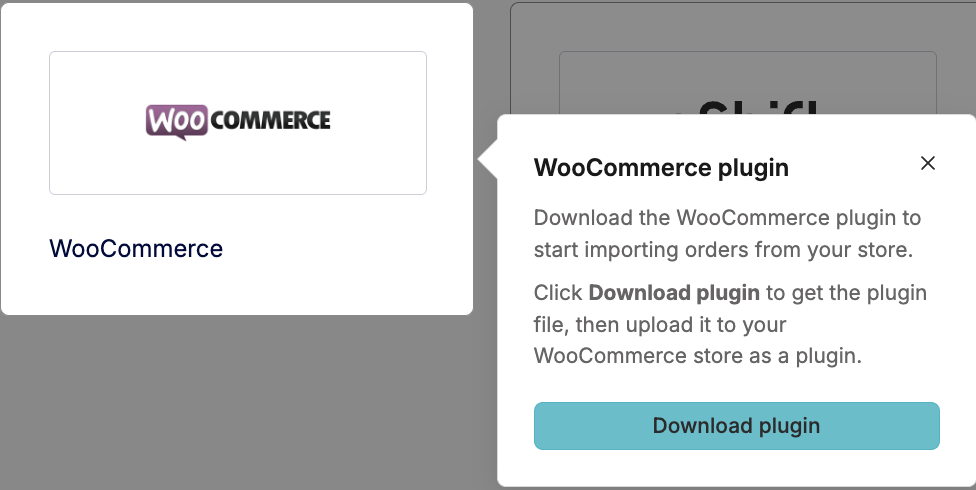
I nShift Delivery, ange ett Namn
Tips
Använd tydliga och beskrivande namn för varje orderkanal för att förenkla hantering.
Välj Aktiv om orderkanalen ska börja importera order omedelbart
Välj Skapa sändningar automatiskt om sändningar ska skapas automatiskt när order importeras
Välj Slutför ordrar automatiskt om du vill att nShift ska skicka sändningsinformation tillbaka till din butik när ordern har behandlats
Välj Anslut
I WooCommerce, auktorisera nShift Delivery och WooCommerce-anslutningen
Resultat
Efter att anslutningen har auktoriserats skapas WooCommerce-orderkanalen och ordersynkronisering är aktiv.
Nästa steg
Efter att ha skapat orderkanalen, lägg till minst ett leveransalternativ för att definiera hur sändningar skapas för beställningar från denna kanal. Du måste ansluta ett leveransalternativ innan du kan skapa sändningar. Se Skapa ett leveransalternativ.
Fältbeskrivningar
Fält | Beskrivning |
|---|---|
Aktiv | Aktiverar orderkanalen och tillåter import av order |
Namn | Internt namn som används för att identifiera orderkanalen |
Skapa sändningar automatiskt | Skapar automatiskt sändningar när beställningar importeras |
Slutför beställningar automatiskt | Skickar automatiskt sändningsinformation tillbaka till din butik |
Orderkanals-ID | Unik identifierare för orderkanalen |